Troubleshooting Motherboard
 Kalau prosesor dianggap sebagai “otak” komputer, maka motherboard boleh dianggap merupakan “jantung” kehidupan di PC. Sebagai komponen yang menyandang “beban berat” kerusakan sedikit saja bisa membikin PC tersengal-sengal.
Pada komputer generasi awal, komponen seperti prosesor dan Ram langsung dilekatkan pada motherboard tanpa bisa diganti-ganti atau ditambah lagi. Model semcam ini dinamakan backplane. Desain baru yang bersifat modular memungkinkan penggantian beberapa komponen yang melekat pada motherboard secara mudah, sekaligus memberikan keleluasaan tersedianya peluang-peluang peningkatan teknologi PC itu sendiri.
Namun, kemudahan senantiasa mengandeng resiko. Begitu pula dengan motherboard. Sejak motherboard dijadikan “sasaran tembak” utama untuk menghasilkan PC yang optimal, kita dihadapkan pada keruwetan-keruwetan yang semakin besar. Mari tunjuk beberapa contoh. Peningkatan kebutuhan prosesor yang bertenaga membuat desain motherboard harus mengikuti tuntutan perkembangan prosesor. Kebutuhan akan transfer data yang lebih cepat membutuhkan desain motherboard terus berubah. Perkembangan-perkembangn terbaru seperti teknologi Fire Ware, USB 2.0, RAID System, Smart Card, Secure Digital, wireless, semuanya berkumpul pada lahan yang sama : motherboard.
Meski untuk saat ini belum semua teknologi tersebut populer, namun untuk memberi daya tarik suatu produk motherboard para produsen pun tak kurang akal. Mereka beramai-ramai menyediakan ruang upgrade itu, tanpa harus menyertakannya ketika ia diproduksi secara massal, untuk tetap membuatnya tetap ekonomis.
Beragamnya tipe chipset pada motherboard yang menjadi tolak ukur dukungan teknis juga kian membuat para pengguna dipusingkan untuk memilih mana yang terbaik. Belum lagi selesai dengan masalah yang satu ini, kita juga dihadapkan dengan berbagai kekhawatiran, bagaimana mengatasi persoalan bilaman terjadi motherboard sebagai jantung PC, masalah sedikit saja bisa membuat PC termehek-mehek.
Justru dengan banyaknya pilihan tersebut, kunci pertama supaya kita tetap tidak tersesat delam belantara adalah memahami seni arsitektur mother board, dan membekali diri dengan kemampuan praktis yang mumpuni. Berikut ini langkah-langkahnya.
Repair or Replace
Keputusan untuk mereparasi sangat ditentukan oleh tingkat kerusakan yang terjadi pada sebuah motherboard. Sementara, langkah penggantian sangat tergantung oleh tingkat daya dukung teknologi motherboard ataupun kemampuan ekonomi Anda dalam membelanjakan barang-barang komputer. Masalahnya adalah bagaimana seandainya motherboard itu masih terhitung baru, sementara kita tidak mampu mendeteksi kerusakan atau menentukan jalan keluarnya ? ikuti dulu langkah kedua sebelum memutuskan untuk membeli yang baru.
Back to Basics !
· Periksa semua konektor. Tentu saja, langkah ini diperlukan untuk memastikan bahwa tidak ada satu konektor pun yang terlepas atau tidak tertancap dengan benar.
· Periksa semua komponen yang melekat. Ini penting untuk memdeteksi, apakah pemasangan prosesor, RAM, VGA Card sudah benar atau belum. Juga untuk memastikan bahwa secara fisik IC-IC di dalam motherboard tidak mengalami kerusakan atau terlepas.
· Periksa sumber listrik yang masuk melalui power suplay. Untuk memastikannya, periksa dulu suplai listrik dari jala listrik, lalu periksalah output listrik pada kabel-kabel power suplay dengan menggunakan multimeter. Pastikan bahwa output tiap kabel sudah sesuai dengan yang direkomendasikan pada buku manual.
· Periksa, adakah barang-barang asing yang menggangu jalur motherboard. Kabel, sekrup, kotoran, juga debu bisa mempengaruhi nafas kehidupan motherboard. Gangguan semacam ini, selain membuat lalu lintas data terganggu, bila posisinya strategis bisa menimbulkan hubungan pendek alias konslet.
· Periksa jumper-jumper, DIP switch, atau pin-pin pengatur setiap fitur dengan teliti dan benar. Pastikan bahwa Anda mengacu pada buku manual jangan menggunakan ilmu hafalan. Setting yang salah bisa membuat motherboard Anda tak mau hidup.
· Periksa bagian-bagian motherboard yang melekat pada casing. Hubungan pendek akibat penguncian tanpa isolator antara casing, sekrup pengunci dengan motherboard akan membuat listrik terhenti setiap kali tombol power ditekan.
Sistem PC tidak menyala ketika kartu grafis onboard diganti dengan VGA Card
Masalah semacam ini sering terjadi ketika pengguna hendak melakukan upgrade kartu grafis pada motherboard yang memiliki VGA add on yang terpasang. Namum, pada sebagian motherboard, Anda harus melakukan pergantian setting secara manual. Sebenarnya ini tidak akan terjadi kalau Anda tahu tips dan triknya. Biasanya masalah akan terjadi ketika kartu grafis add on ditancapkan dan Anda melakukan booting untuk pertama kalinya. Sistem kemudian tidak menyala sama sekali. Bahkan tidak mengeluarkan bunyi beep sama sekali.
Langkah pertama yang harus dilakukan adalah menggunakan kembali VGA onboard Anda. Ketika Sudah masuk sistem Windows, lakukan uninstall driver VGA onboard yang Anda pakai. Setelah itu, lakukan restart kembali sistem Anda untuk kemudian masuk pada menu BIOS. Pada menu ini, Anda harus mematikan atau mend-disable fitur VGA onboard. Setelah mematikan fungsi ini keluarlah dari BIOS dan matikan sistem.
Langkah selanjutnya adalah pasang kartu grafis add on Anda pada slot AGP atau slot PCI sesuai dengan tipe kartu grafis yang hendak Anda pakai. Setelah tertancap dengan benar pada slot yang sesuai, nyalakan kembali sistem Anda. Sistem akan kembali menyala dengan kartu grafis add on sebagai kartu grafis utama. Jangan lupa untuk menginstall driver terbaru yang sesuai dengan kartu grafis tersebut.
Sistem tidak bekerja ketika prosesor diganti
Kejadian ini amat sering terjadi ketika Anda hendak melakukan upgrade atau downgrade dengan menggunakan prosesor yang memiliki front side bus yang berbeda. Misalnya ketika Pentium Anda ber-FSB 533 MHz Anda ganti dengan yang ber-FSB 400 MHz, sementara BIOS Anda masih men-setting sistem bekerja pada FSB 533 MHZ.
Agar sistem mau bekerja kembali, ada dua cara yang bisa ditempuh. Cara pertama adalah masuk ke sistem BIOS dan menganti FSB yang dipakai dari 133 MHZ manjadi 100 MHz. Ini dengan catatan kalau sistem motherboard dan prosesor Anda masih bisa mentolerir penggunaan FSB yang jauh lebih tinggi dibanding yang dipakai.
Cara lain adalah melakukan clear CMOS. Apabila langkah ini sudah dilakukan. Masuklah ke menu BIOS Anda dan pastikan FSB yang dipakai sudah sesuai dengan FSB yang bekerja pada prosesor Anda. Langkah ini dijamin manjur untuk mengatasi masalah yang semacam ini.
Sistem tidak bekerja ketika modul memori DDR diganti
Ada beberapa kemungkinan maslah yang mungkin jadi penyebab mangapa masalah semacam ini terjadi. Pertama adalah kompatibilitas motherboard yang dipakai terhadap memori baru yang dipasang. Penyebabnya ada dua, yaitu masalah chip memori yang digunakan atau maslah tipe memori yang dipakai. Beberapa motherboard mensyaratkan secar tegas jenis chip yangh dipakai. Apabila tidak sesuai, motherboard tidak akan mendeteksi adanya memori yang berakibat pada tidak bekerjanya sistem. Sementara beberapa motherboard juga tidak mau dipsangi memori tipe single side atau double side. Sekali lagi ini masalah kompatibilitas motherboard terhadap memori yang dipasang. Apabila masalahnya adalah chip memori, update BIOS terkadang bisa jadi salah satu pemecahan jitu.
Kemungkinan kedua adalah tipe memori yang dipasang memiliki CAS latency yang lebih rendah ketimbang CAS latency memori sebelumnya, sementara pada BIOS latency masih di-setting pada CAS-2. cara satu-satunya adalah dengan melakukan reset atau clear BIOS. Setelah itu masuklah pada menu BIOS yang mengatur latency yang bekerja pada memori dan ubah sesuai dengan kemampuan memorinya. Yang paling aman adalah dengan mengubah latency yang bekerja pada CL-2,5.
Sistem tidak bekerja meski semua power sudah terpasang
Bisa jadi masalah ini muncul lantaran beberapa penyebab. Pertama periksa apakah ada aliran listrik yang masuk pada motherboard. Ini penting untuk memastikan adakah aliran listrik yang mengalir pada motherboard. Pada sebagian besar motherboard, indikasi adanya arus listrik yang mengalir ini ditandai dengan lampu LED yang menyala. Kalau lampu ini tidak menyala, bisa dipastikan tidak ada arus listrik yang mengalir.
Kedua, kemungkinan power suplay yang tidak terlalu bagus alias tidak memiliki tenaga yang sesuai. Cara satu-satunya adalah menganti power suplay yang Anda punya dengan yang lebih bagus.
Penyebab ketiga yang mungkin adalah tidak terpasangnya kartu grafis dengan benar. Ini memang biasa terjadi kalau Anda sembrono memasang kartu grafis add on. Untuk mengatasinya, Anda bisa memperbaiki posisi pemasangan. Usahakan agar posisinya tegak lurus terhadap motherboard.
Penyebab keempat yang sering tidak terbayang adalah rusaknya tombol power atau koneksinya yang menghubungkan front panel dengan tombol power pada casing depan. Ini menyebabkan Anda tidak dapat menyalakan sistem meski semua terpasang dengan benar.
Sistem tiba-tiba hang ketika di overclock
Ada beberapa penyebab untuk masalah ini. Penyebab pertama ada pada beberapa komponen yang membutuhkan frekuensi kerja yang lebih tinggi. Ini misalnya terjadi untuk AGP ataupun PCI yang terpasang. Untuk melakukan ini, Anda bisa masuk ke BIOS dan menaikkan frekuensi kerjanya. Ini pun dengan catatan apabila motherboard yang Anda pakai memang mendukung.
Penyebab kedua adalah kurangnya tegangan yang dipakai. Untuk itu, Anda juga bisa masuk ke menu BIOS dan melakukan penaikan tegangan, baik pada prosesor atau memori. Tapi cara ini riskan kaerena sangat tergantung pada kemampuan dan daya tahan motherboard, prosesor, memori, ataupun kartu grafis yang dipasang. Ini kareena kenaikan tegangan akan mempengaruhi kerja dari beberapa periferal yang terpasang.
Sistem tidak bekerja karena hardisk tidak terdeteksi
Masalah ini sering sekali muncul pada beberapa motherboard. Kesalahan sendiri terjadi bukan pada motherboard-nya, tetapi pada kabel data yang Anda gunakan. Kesalah ini biasanya muncul karena Anda menggunakan port secondary dan bukan port primary meskipun Anda tidak menggunakannya buat CD-ROM atau drive lain. Pada beberapa sistem, motherboard tidak akan mendeteksi lantaran penggunaan kabel data semacam ini. Solusi yang bisa dilakukan adalah menggunakan port utama pada kabel IDE untuk hardisk sementar secondary untuk CD-ROM drive atau yang lain.
Sistem tidak bekerja ketika kabel fan CPU tidak dipasang
Ini biasa terjadi pada beberapa motherboard yang memiliki tingkat keamanan yang cukup bak. Pada mother board yang demikian, sistem tidak akan mau bekerja kalau kabel fan tidak terpasang pada pin yang sesuai yaitu pun CPU fan. Ini dimaksudkan untuk menjamin agar fan bekerja untuk melindungi prosesor dari panas berlebihan. Nah, kalau Anda tidak memasang kabel fan pada pin power fan, atau bahkan tidak memasang pada salah satu pin, otomatis sistem tidak akan bekerja. Langkah satu-satunya yang diambil adalah memasang kabel fan CPU pada pin yang sesuai.
Ketika booting sistem nyatakan disk fail
Masalah ini muncul kalau Anda tidak memiliki floppy drive sementara pada BIOS fitur ini masih difungsikan. Cara satu-satunya adalah masuk ke menu BIOS dan matikan fitur yang satu ini.
Sistem tidak bekerja ketiga primary graphic adapter diganti
Ini biasa terjadi pada motherboard yang memiliki fitur VGA onboard. Ketika akan diganti dengan kartu grafis add on, baik yang berebasis PCI ataupun AGP. Ketika setting yang dipasang tidak sesuai dengan kondisi nyata, sistem tidak akan mampu melakukan booting. Satu-satunya langkah yang bisa diambil adalah dengan melakukan clear CMOS atau bahkan mencabut baterai CMOS kalau jumper untuk melakukan clear CMOS tidak ada. Ini untuk memaksa motherboard kembali pada posisi default. Setelah booting dapat dilakukan, masuk pada menu BIOS dan ubah setting primary graphic adapter sesuai dengan jenis kartu grafis yang dipasang. Apabila Anda memasang kartu grafis berbasis AGP, setting fitur ini pada AGP add on.
BIOS yang terkunci Password
Password BIOS biasanya digunakan user untuk melindungi setting BIOS pada komputer. Dan bila Anda ingin mereset password pada BIOS tidak terlalu susah untuk mengkoneksikan bateray CMOS nya, dengan sedikit trik pada Dos, Anda bisa mereset BIOS tersebut.
Pertama keluarlah dari Windows atau me-reboot komputer, jalankan komputer pada MS-DOS mode, gunakan pilihan “ Command prompt only”
Pada C:\> prompt, ketik :
DEBUG
Tekan enter. Anda akan melihat tanda ( – ) pada DEBUG prompt, kemudia ketik: o 70 2e
Pada DEBUG prompt akan ditampilkan seperti –o 70 2e. Tekan enter, ketik :
o 71 ff
Tekan enter, terakhir ketik :
Q
Tekan enter, makan Anda akan keluar dari DEBUG prompt dan kembali pada C:\> prompt
Sekarang reboot PC Anda, tekan tombol del, dan password untuk memasuki Setup BIOS pun sudah lenyap.
Tips Mempercepat Modem Semua Model
 Tahukah Anda bahwa kecepatan koneksi internet dapat ditingkatkan dengan mengubah beberapa setting tertentu pada Windows. Walaupun sekarang sudah banyak software-software untuk mempercepat koneksi internet mungkin Anda juga tidak akan rugi untuk mengetahui cara mempercepat modem secara “manual” seperti yang tercantum di bawah ini:
Cara Pertama
1. Dari Control Panel, klik icon Modem.
2. Pada kotak dialog Modem Properties, pilih modem yang akan diubah settingnya dan klik pada tombol Properties
3. Pada tab General, ubah Maximum Speed menjadi 115200
4. Pindah ke tab Connection dan klik tombol Port Setting.
5. Dari kotak dialog Advanced Port Setting, beri tanda check pada Use FIFO buffers. Kemudian ubah Receive Buffer menjadi 14 dan Transmit Buffer menjadi 16. Lalu klik OK.
6. Klik button Advanced, beri tanda check pada Use Flow Control.
7. Kemudian pilih radio button Hardware. Pada bagian Extra Setting, isi dengan &C1&D2E1Q0V1X4%C0 S7=55 S11=55 S0=0.
Cara Kedua
1. Dari Control Panel, klik icon System.
2. Pindah ke tab Device Manager.
3. Pada bagian Ports (COM & LPT), pilih port yang digunakan oleh modem Anda dan klik tombol Properties.
4. Pindah ke tab Port Settings.
5. Pada bagian Bits per second, isi dengan 921600.
Cara Ketiga
1. Buka file system.ini yang terletak di C:Windows.
2. Pada bagian [386Enh], tambahkan dengan COM1Buffer=16384. Ubah COM1 dengan port yang digunakan oleh modem.
Selamat Mencoba,
Semoga Bermanfaat…
[www.iklan-mudah.com]
Kaskus Masuk 1000 Situs Teratas Versi Google

Kaskus membuktikan dirinya sebagai Forum Komunitas Online Terbesar di Indonesia dengan sukses menembus jajaran 1000 situs teratas versi Google. Data dari Google AdPlanner menyatakan bahwa Kaskus termasuk salah satu situs yang paling sering dikunjungi.
Pada bulan April 2010, Kaskus menduduki peringkat 755 dengan catatan 5,1 juta pengunjung unik dan 170 juta page view (dikunjungi). Jumlah pengunjung unik Kaskus sama dengan jumlah pengunjung situs jejaring sosial Bebo (peringkat 747) dan situs NationalGeographic.com (752).
Bahkan berdasarkan data Google, peringkat Kaskus mengalahkan beberapa situs ternama seperti situs teknologi Techcrunch (850), ZDnet (853), layanan pesan instan dan email Meebo (863), aplikasi foto untuk Twitter Tweetphoto (883), dan situs berita bisnis Bloomberg (884). Hanya saja page view Kaskus masih di bawah Bebo (1,9 miliar page view) dan National Geographic (96 juta).
Adalah Andrew Darwis, Ronald Stephanus, dan Budi Dharmawan, 3 mahasiswa Indonesia yang mendirikan situs forum internet ini di Amerika Serikat tahun 1999. Semula Kaskus diciptakan sebagai media pelepas rasa kangen mahasiswa Indonesia di luar negeri. Kini situs forum online ini telah berkembang dengan jumlah pageviews mencapai 15 juta perhari dan lebih dari 140 juta post dibuat di forum ini.
Belum lama ini Kaskus juga meluncurkan layanan baru, yakni sistem pembayaran online KasPay, dan radio internet KaskusRadio.
(Dessy Nataria / ICTF)
3 Cara Untuk Mendapatkan Ratusan Link Balik ke Website Anda Secara Gratis

Link Popularitas seperti yang Anda ketahui mempunyai peranan BESAR dalam mesin pencari. Jadi, pengertian dasarnya adalah semakin banyak link yang menunjuk ke website Anda maka semakin tinggi pula mesin pencari akan meningkatkan peringkat website Anda.
Lebih penting lagi adalah mendapatkan link balik yang menghubungkan ke website Anda dari website mereka yang mempunyai ranking tinggi. Pertanyaannya adalah bagaimana bisa mendapatkan link balik dari website dengan ranking tinggi tanpa harus mengeluarkan biaya atau menghabiskan banyak waktu berselancar di internet dengan potensi kemungkinan besar ditolak.
Dan apabila Anda tidak bisa membuang-buang waktu. Anda harus menggunakan setiap menitnya untuk mendapatkan hasil yang maksimal.
Maka dengan itu, berikut ini akan diungkapkan kepada Anda strategi untuk mendapatkan link balik ke website Anda dari website dengan ranking tinggi dan sepenuhnya GRATIS.
Anda dapat memperolehnya dengan mengikuti 3 langkah sederhana berikut ini. Jadi perhatikanlah jika Anda ingin mendapatkan ratusan bahkan ribuan link balik ke website Anda. Dan yang terpenting, Anda mendapatkannya secara Gratis.
Langkah # 1. Anda harus menulis sebuah artikel.
Langkah pertama adalah menulis sebuah artikel terkait tentang produk atau jasa Anda yang menarik pembaca dan membuat mereka untuk mengklik artikel tersebut lalu menuju ke website Anda ketika mereka selesai membaca artikel tersebut untuk mengetahui lebih lanjut tentang Anda dan produk atau jasa Anda.
Sekarang, Anda mungkin bertanya-tanya mengapa Anda harus menulis artikel.
Kenyataan yang sederhana, karena “Kotak Sumber Artikel (Resource Box)” Anda diletakkan di bagian akhir artikel Anda. Di situ terdapat informasi website Anda dan yang paling penting adalah informasi tersebut mempunyai link yang mengarah ke website Anda.
Jadi, ketika seseorang memilih untuk mempublikasikan artikel Anda di newsletter mereka atau website mereka, blog atau artikel direktori, mereka HARUS menambahkan “Kotak Sumber Artikel (Resource Box)” dengan informasi website Anda beserta link nya.
Langkah # 2. Kirim artikel anda ke Direktori Artikel.
Ini adalah langkah berikutnya dan yang penting karena ini adalah saat dimana artikel-artikel Anda akan diambil oleh pemilik website atau penerbit online yang membutuhkan artikel baru secara konstan.
Ada ratusan direktori artikel di luar sana dan ribuan penerbit online yang mencari konten baru yang berkualitas setiap hari. Dan jika mereka memilih untuk mempublikasikan artikel Anda, mereka harus menyertakan ‘Resource Box’ Anda dengan informasi situs dan link nya.
Semakin banyak direktori artikel dan website-website yang Anda kirimkan artikel Anda, maka lebih besar potensi link balik yang Anda peroleh ke website Anda.
Dan sejak Direktori Artikel mengadopsi teknologi RSS (Real Simple Syndication) baru-baru ini ke dalam artikel Anda sehingga dapat mempermudah Anda untuk mendapatkan link balik ke website Anda.
Langkah # 3. Buat RSS Feed untuk Anda sendiri artikel Anda.
Apa yang perlu anda lakukan adalah menyiapkan RSS Feed Anda sendiri untuk artikel Anda. Inilah definisi dasar mengenai RSS bagi Anda yang masih belum tau sama sekali mengenai RSS.
RSS adalah singkatan dari “Real Simple Syndication” atau “Rich Site Summary”, dan ekstensi .XML adalah format yang digunakan untuk mendistribusikan berita utama Anda melalui Website, yang dikenal sebagai “Sindikasi”.
Sindikasi adalah dimana kekuasaan sebenarnya dari RSS, mengambil pesan Anda atau informasi di website dengan waktu yang INSTAN, untuk pelanggan atau pembaca yang berlangganan RSS Feed Anda.
Cara termudah bagi Anda untuk melakukan ini adalah dengan membuat Blog sendiri baik melalui wordpress ataupun blogspot. Sekali Anda telah menyiapkan Blog Anda, satu-satunya yang tersisa untuk Anda lakukan adalah menambahkan artikel Anda.
Setelah Anda telah menambahkan artikel Anda yang harus Anda lakukan sekarang adalah mengirimkan RSS Feed ke direktori-direktori RSS dan mesin pencari.
(Shoula Erfin / ICTF)
Mengatasi Problem Komputer Gagal Masuk ke OS Windows
 Ketika Anda menyalakan atau me-restart komputer Anda tetapi komputer hanya menampilkan error ketika mencoba masuk ke Windows adalah hal yang sangat menjengkelkan. Ketika komputer baru menyala dan tidak mau masuk ke windows dengan tulisan error atau hanya menampilkan blue screen, bisa disebabkan oleh banyak hal, antara lain :
1. Ada file dalam Sistem operasi Windows yang tidak sengaja terhapus
2. Ada virus, spyware atau trojan yang ikut ‘loading’ ketika komputer startup
3. Ada file (driver) rusak yang rusak, dan ketika dibaca oleh Windows gagal
4. Ada kerusakan pada hardware, terutama pada memori komputer atau harddisk
5. Sistem operasi Windows rusak atau belum selesai diinstalasi
6. Ada setting BIOS yang di-setting tidak benar atau baru diubah
Berikut adalah solusi yang bisa anda lakukan.
1. Startup dengan menggunakan metode ‘safe mode’ (tekan F5 ketika komputer pertama kali mau masuk ke Windows, lalu pilih ‘safe mode’). Kalau komputer berhasil masuk ke Windows berarti ada ‘loading’ yang tidak bisa dibaca oleh Windows secara benar. Matikan ‘loading’ tersebut dengan menggunakan perintah ‘msconfig’ pada bagian startup (panggilnya di start>run>msconfig)
2. Kalau komputer tidak bisa masuk ke Windows, cara termudah adalah repair Windows. Caranya adalah masukkan CD instalasi Windows, lalu ubah BIOS untuk startup lewat CD/DVD-ROM, setelah instalasi masuk ke bagian install Windows, pilihan opsi repair Windows. Anda bisa menginstall ulang Windows ke folder baru atau menformat harddisk bila ternyata repair Windows gagal.
3. Pastikan bahwa Anda tidak mengubah setting BIOS sebelumnya, kalau ada Anda sebaiknya mengembalikannya seperti semula, kalau lupa sebaiknya pilih opsi ‘Loading BIOS default’.
4. Bila langkah-langkah di atas gagal semua, kemungkinan ada kerusakan pada hardware. Kerusakan pada umumnya terletak pada memori dan harddisk. VGA dan mainboard mungkin juga bisa rusak, tapi kemungkinannya sangat kecil.
Kerusakan driver VGA card bisa juga menyebabkan Windows tidak bisa masuk. Kalau hal itu terjadi, Anda harus startup di mode ‘safe mode’ lalu uninstall driver VGA yang rusak terlebih dahulu, dan baru install kembali driver VGA yang benar ketika masuk ke Windows secara normal.
(Nungz / ictfiles.com)
Cara Mengatasi Printer Yang Error
 Kejadian mengenai Printer yang sedang dipakai tiba-tiba seperti hang tidak bisa nge-print. Namun Saat dilihat pada jendela printqueue, terlihat antrian dokumen yang hendak di-print tetapi tidak direspon oleh printer. Solusi yang paling simple adalah dengan me-restart komputer, tetapi sebenarnya ada beberapa cara yang bisa kita lakukan untuk mengatasi printer yang macet ketika nge-printyaitu sebagai berikut:
1. Menghapus dokumen secara manual.
Cara yang pertama adalah mencoba menghapus secara manual antrian dokumen pada jendela print queue tersebut. Bagi anda yang belum tau cara memunculkannya cukup double klik icon printer di bawah taskbar atau klik start, klik printer and faxes, double klik pada icon printer yang dikehendaki.
Pada jendela print queue terdapat beberapa kolom yaitu:
* DokumenName : yang merupakan nama dokumen yang kita cetak.
* Status : status dokumen pada antrian yaitu spooling, paused atau printing.
* Owner : user name orang yang mencetak dokumen
* Pages : menampilkan jumlah halaman yang sudah dicetak dan jumlah keseluruhan halaman.
* Size : ukuran dokumen dalam kilobytes
* Submitted : menampilakan waktu pada saat dokumen dikirim ke printer.
Untuk menghapus dokumen dari daftar antrian cukup klik kanan dokumen tersebut dan pilih cancel.
2. Menghapus file di folder C:\WINDOWS\system32\spool\PRINTERS
Apabila cara yang pertama tidak berhasil, maka kita harus menghapus dokumen tersebut dari folder spool yang ada di folder Windows\System32. Untuk melakukan hal ini tentu saja account yang kita pakai harus memiliki previllage sebagai Administrator. Berikut cara menghapus file-file tersebut.
1. Klik Start, klik Control Panel dan pilih Administrative tools, klik Service
2. Cari “service” yang namanya Print Spooler kemudian klik kanan dan pilih Stop. Jangan ditutup dulu window Service
3. Buka folder C:\WINDOWS\system32\spool\PRINTERS
4. Hapus semua file yang ada di folder PRINTERS tersebut.
5. Kembali ke jendela Windows Services, klik kanan pada?Print?Spooler dan pilih Start
Setelah file-file di folder C:\WINDOWS\system32\spool\PRINTERS dihapus dan service Print Spooler aktif kita bisa memulai lagi mencetak dokumen.
3. Close Session
Untuk printer yang dipake secara ramai-ramai (sharing), kadangkala terjadi kasus dimana terdapat user yang tidak bisa mengirim dokumet ke printer sharing tersebut sementara user yang lain tidak bermasalah. Biasanya kalau kita lihat ke jendela Printer and Faxes maka status printer tersebut adalah unable to connet. Untuk mengatasi hal ini kita bisa melakukan langkah-langkah berikut ini:
1. Buka jendela Computer Management. Klik kanan icon my computer, klik manage.
2. Expand System Tools, kemudian expand Shared Folder, da klik Sessions.
3. Pada jendela sebelah kanan terdapat daftar user yang terhubung ke komputer kita.
4. Cara yang paling mudah blok aja semua user lalu pilih close session.
5. Kemudian coba lagi user yang tadi untuk melihat status printer pada jendela Printer and Faxes, kalau statusnya sudah ready maka printer sharing tersebut bisa dipake untuk ngeprint lagi.
Demikianlah cara yang bisa kita lakukan apabila terdapat printer yang tidak bisa mengeprint.
[ictfiles.com]
Masalah Koneksi Internet
Hampir semua orang, dari anak-anak untuk bekerja profesional, menggunakan Internet untuk berbagai hal. Dalam dunia modern sekarang ini, segalanya, langsung dari penelitian untuk belanja, dapat dilakukan secara online. Hal ini tidak mengherankan kemudian, bahwa pengguna internet telah meningkat tajam dan? telah mencapai jumlah miliaran. Masalah koneksi internet adalah sesuatu yang mempengaruhi hampir semua pengguna di beberapa titik waktu, dan sementara ini beberapa penyebab yang cukup serius untuk menganggap kebutuhan internet bagi para profesional, banyak dari mereka dapat hanya diselesaikan dengan bantuan beberapa tips dan pengetahuan dasar tentang sambungan Internet. Dalam paragraf berikut, berikut akan diuuraikan berbagai masalah dengan koneksi internet yang dapat Anda hadapi, bersama dengan beberapa tips untuk mengatasi masalah .

Masalah Koneksi Internet
Untuk dasar-dasar, penyelesaian masalah koneksi internet harus sama tanpa memperhatikan jenis koneksi yang Anda gunakan. Itu berarti sementara solusi untuk masalah koneksi internet broadband, dan kabel masalah koneksi internet seharusnya tidak terlalu banyak berbeda, solusi untuk dial up masalah koneksi internet mungkin agak sulit didapat. Hampir semua pengguna internet telah pindah ke broadband atau internet kabel.Ada banyak alasan mengapa komputer Anda mungkin tidak dapat terhubung ke Internet, dan ketika Anda menemukan bahwa ini adalah kasus, tidak ada yang bisa dilakukan kecuali mulai mencari masalah. Berikut ini adalah beberapa hal dasar yang harus Anda periksa ketika Anda memiliki masalah konektivitas internet.
Mengatasi Masalah Masalah Koneksi Internet
Berikut adalah hal yang harus Anda cari bahkan sebelum Anda memikirkan meminta bantuan teknisi.
* Hal pertama yang Anda harus benar-benar lakukan adalah untuk memeriksa apakah semua kabel tersambung relevan tepat. Biasanya, longgar atau tidak berhubungan kabel adalah salah satu alasan utama mengapa timbul masalah konektivitas internet. Memeriksa kabel secara fisik untuk setiap kerusakan juga merupakan ide bagus, rusak atau kabel yang rusak juga dapat menimbulkan masalah koneksi dengan Internet.
* Jika kabel yang terhubung dan tidak rusak, langkah berikutnya yang perlu anda ambil adalah untuk memeriksa apakah koneksi internet bekerja. Dengan ini dimaksudkan bahwa Anda harus mengecek dengan komputer lain atau laptop untuk menentukan apakah ada masalah pengaturan di komputer Anda atau jika ada masalah dari ISP anda sendiri.
* Gunakan bantuan pemecahan masalah Windows pada komputer Anda untuk mencoba dan memecahkan masalah, jika ada. Menjalankan Microsoft’s Network Diagnostics untuk Windows XP dan menggunakan Diagnose & Repair option pada Windows Vista dan Windows 7 dapat membantu memecahkan beberapa masalah konektivitas.
* Pemasangan perangkat keras atau perangkat lunak baru juga dapat menyebabkan masalah konektivitas dalam beberapa kasus. Mengembalikan ke tanggal sebelumnya, atau menghapus perangkat lunak atau perangkat keras dapat memberikan solusi untuk masalah.
* Reboot dapat membantu dalam memecahkan masalah koneksi internet. Ini adalah sesuatu yang sebagian besar user tidak terlalu berpikir terlalu banyak, dan harus dilakukan sebelum mencoba solusi rumit yang lain.
* Jika Anda terhubung melalui modem, kemudian memeriksa lampu-lampu di modem lain cara yang baik untuk mengenal masalah konektivitas. Semua lampu di modem harus hijau, lampu merah menunjukkan bahwa ada sesuatu yang salah. Jika ada lampu merah ditampilkan pada modem, memastikan bahwa segala sesuatu pada akhirnya adalah benar (kabel, dll) sebelum menghubungi ISP anda.
Jika semua hal di atas telah dicoba dan Anda masih menghadapi masalah koneksi internet, maka kemungkinan Anda harus meminta bantuan seorang profesional untuk melihatnya. Sebelum Anda melakukan hal itu, bagaimanapun, ada beberapa perbaikan yang cepat? untuk mendapatkan koneksi Anda bekerja lagi.
* Anda akan perlu untuk memeriksa dan mengkonfirmasikan pengaturan IP anda. Untuk ini, Anda harus menghubungi ISP (Internet Service Provider) dan mendapatkan alamat IP dan periksa apakah cocok dengan satu komputer Anda. Biasanya, perubahan dalam nilai-nilai ini dapat menyebabkan masalah dengan koneksi Internet.
* Anda juga harus memastikan jika Anda menggunakan statis atau dinamis IP, dan tandai kotak yang sesuai di jaringan dan pengaturan sambungan. Salah pilihan untuk pengaturan ini pasti akan menyebabkan masalah Anda.
* Kadang-kadang, terhubung melalui router nirkabel dapat menyebabkan masalah dengan koneksi internet juga. Jika Anda menggunakan router nirkabel, mencoba menghubungkan ke Internet secara langsung, yaitu tanpa wireless router. Jika Anda berhasil, maka Masalahnya terletak pada pengaturan nirkabel.
* Jika semuanya gagal, maka saatnya untuk mendapatkan bantuan teknisi.
Wireless Internet Connection Problems
Internet nirkabel, atau koneksi Wi-Fi dapat sangat membantu dan kenyamanan ketika di jalan. Namun, hari ini, dengan kebanyakan orang yang bekerja dari rumah, Wi-Fi menyediakan portabilitas dan kenyamanan untuk bekerja dari setiap area rumah Anda. Untuk alasan ini, banyak rumah memiliki Wi-Fi memungkinkan konektivitas internet. Sharing koneksi internet masalah dapat muncul ketika ada lebih dari dua komputer yang menggunakan koneksi internet yang sama melalui Wi-Fi. Kebanyakan masalah sharing koneksi internet timbul sebagai akibat dari komputer yang berbeda dengan menggunakan alamat IP yang sama dan menciptakan konflik di dalam jaringan. Menggunakan unit Wi-Fi juga dapat menyebabkan masalah koneksi internet Anda, dan berikut adalah beberapa perbaikan Anda dapat mencoba untuk menyingkirkan masalah ini. Baca lebih lanjut pada apa yang wi fi.
* Seperti biasa, hal pertama yang harus dilakukan ketika Anda melihat ada masalah koneksi internet adalah dengan memeriksa kabel dan kawat. Pastikan bahwa kabel terpasang pada soket yang benar, dan bahwa tidak ada kabel yang rusak.
* Jika kabel baik-baik saja, saatnya untuk memeriksa lampu pada Wi-Fi router. Kekuatan dan Wi-Fi harus lampu status tetap, yaitu mereka tidak boleh berkedip. Beberapa router mungkin juga memiliki cahaya untuk sambungan ISP, jika ada, yang juga harus mantap. Segala sesuatu yang lain harus baik berkedip atau tidak aktif.
* Jika ada masalah dengan lampu, cobalah me-restart router dan memeriksa apakah semua lampu adalah sebagai yang seharusnya. Biasanya adalah bersabar untuk menunggu sebentar setelah Anda mengaktifkan router off. kira-kira 10-15 detik. Jika lampu masih tidak normal, maka Anda dapat mencoba ulang router.Sebagian besar router memiliki tombol reset kecil di suatu tempat di belakang router.
* Jika setelah reset router, masih ada masalah dengan lampu, maka Anda harus memeriksa pengaturan router. Dalam jendela browser, ketik 192.168.1.1. Halaman yang dihasilkan adalah homepage router Anda, memeriksa apakah semua pengaturan sudah benar di sana. Anda mungkin ingin memeriksa dengan ISP Anda untuk pengaturan yang benar yang perlu berada di sana.
Jika semua tampak tepat di langkah-langkah di atas, dan Anda masih tidak dapat terhubung ke Internet, maka waktu bagi para teknisi untuk mengambil alih. Panggil ISP Anda dan lihat apakah masalahnya bisa diselesaikan dengan dukungan telepon. Jika tidak, Anda mungkin harus hidup tanpa komputer atau Internet untuk sementara, sampai masalah akan dipecahkan.
Sebagian besar masalah koneksi internet dapat diselesaikan dengan mengikuti tips yang disebutkan di atas.Biasanya, ternyata menjadi salah satu masalah kabel atau beberapa masalah pengaturan yang perlu diubah dan dapat diselesaikan dalam beberapa menit. Namun, ada kasus-kasus di mana masalah dengan koneksi internet hanya tampaknya tidak dapat didiagnosis. Untuk jenis masalah seperti itu, perlu panggil Support ISP.
(RV/ICTF)
Cara Membuat Komputer Berjalan Lebih Cepat
Apakah PC Anda sedang berjalan lambat? Apakah komputer Anda menguji kesabaran Anda? Sudah waktunya Anda melakukan sendiri dan membuatnya berjalan lebih cepat! Pada artikel ini, Anda akan menemukan beberapa tips langsung tentang bagaimana membuat komputer berjalan lebih cepat dan mempercepat fungsinya.
Ada banyak yang dapat Anda lakukan selain upgrade perangkat keras yang akan membuat komputer Anda berjalan lebih cepat. Anda tidak perlu menjadi ahli teknologi untuk melakukannya.

Cara Membuat Komputer Lebih Cepat?
Anda harus memahami faktor-faktor yang mempengaruhi kecepatan operasi komputer. Salah satu faktor utama adalah memori kerja atau RAM dari komputer dan yang lainnya di dalam pengambilan data dari hard disk. Membebaskan kapasitas RAM dan mempercepat pengambilan data adalah dua cara untuk membuat komputer lebih cepat. Berikut adalah beberapa hal yang dapat Anda lakukan, untuk membuat komputer Anda lebih cepat.
Meringankan Hard Disk
Caranya dengan menghapus file lama dan membuat lebih banyak ruang yang tersedia akan membantu dalam membuat komputer Anda lebih cepat. Terutama, volume hard disk pada sistem operasi Anda yang diinstal, perlu dibersihkan dari file yang tidak diinginkan. Ini akan memberikan lebih banyak ruang untuk file swap, yang merupakan ruang pada harddisk, digunakan selain sebagai kerja memori RAM. Hapus file dari recycle bin dan juga sampai internet folder file-file sementara.
Uninstall Program Yang Tidak Diinginkan
Salah satu cara untuk mengurangi ruang hard disk yang digunakan pada sistem operasi yang terpasang volume, adalah untuk uninstall program yang tidak diinginkan yang mengambil ruang. Beberapa program berjalan pada start up dan memperlambat komputer. membuang mereka pasti akan membantu dalam mempercepat komputer Anda.
Menghentikan Program Yang Tidak Diinginkan ketika Menjalankan di Start Up
Ada beberapa program yang dijalankan pada start up, yang membuat komputer lambat. Untuk membuat komputer lebih cepat dan mengurangi waktu start up, hentikan program yang tidak diinginkan secara otomatis berjalan saat start up.
Hapus Adware, Malware & Virus
Banyak virus, worm, program adware dan malwares yang memperlambat komputer Anda. Jika Anda belum melakukannya, installah perangkat lunak antivirus berlisensi dan scan hard disk untuk menghapus semua jenis perangkat lunak berbahaya. Hal ini dapat membuat komputer lebih cepat sebagai sumber daya yang digunakan oleh program berbahaya akan dibebaskan.
Lakukan Kompresi File
Ada fasilitas untuk mengkompres file lama di sebagian besar sistem operasi termasuk Windows XP, Windows Vista dan Windows 7. Mengompresi file tua membebaskan ruang pada hard disk, yang selalu baik bagi kinerja komputer.
Defragment Hard Disk
Data akan disimpan pada hard disk dalam bentuk terfragmentasi, yang membuat proses pengambilan data dari hard drive yang akibatnya memperlambat operasi komputer. Defragmentation dari volume hard disk, mengatur ulang file data sedemikian rupa, yang mengambil data dari harddisk menjadi sangat mudah dan cepat. Jadi, mendefrag hard adalah cara yang pasti untuk membuat komputer lebih cepat.
Clean Windows Registry
Jika Anda menggunakan sistem operasi Windows, kemudian membersihkan registri Windows akan membantu dalam meningkatkan kinerja komputer. Banyak pembersih registri free-to-download yang tersedia, yang dapat anda instal untuk menjalankan registry clean up. Anda pasti akan melihat peningkatan kinerja kecepatan.
Switch Off Desktop Visual Effects Fancy
Beberapa sistem operasi seperti Windows Vista memiliki efek desktop mewah, yang meningkatkan daya tarik estetika visual, tapi juga menggunakan RAM. Beralih ke tampilan klasik untuk desktop untuk mengambil irisan extra RAM untuk komputer Anda.
Meningkatkan Ukuran Halaman
Ketika RAM digunakan sepenuhnya dan komputer jatuh pendek dari memori kerja, itu akan menggunakan ruang hard disk untuk operasi sebagai memori virtual. Jumlah ruang yang tersedia pada hard disk ditentukan oleh ukuran file halaman. Meningkatkan ukuran file Halaman dapat membantu dalam membuat atau menjalankan komputer Anda lebih cepat. Anda dapat membagikan ruang untuk penyimpanan file halaman dari salah satu volume drive yang memiliki ruang bebas yang tersedia.
Gunakan Drive USB Untuk Speed Up Komputer
Banyak sistem operasi seperti Windows Vista dan Windows 7 memiliki fasilitas yang memungkinkan Anda meningkatkan kecepatan komputer Anda dengan menggunakan flash drive USB, sebagai perangkat hardware boosting RAM. Ini membantu untuk meningkatkan kecepatan dan membuat komputer beroperasi lebih cepat dan sangat berguna jika Anda memainkan game intensif.
Instal ulang Sistem Operasi
Sebuah sistem operasi yang telah digunakan selama tiga atau empat tahun terus-menerus, bisa memiliki masalah. lakukan memformat harddisk dan instalasi ulang windows dapat membantu Anda menyingkirkan masalah sistem operasi yang melekat, yang dapat memperlambat komputer Anda.
Meningkatkan RAM
Meningkatkan RAM secara fisik dapat membantu untuk membuat komputer Anda lebih cepat, karena memiliki memori lebih bekerja untuk membagi operasi. Meningkatkan RAM pasti akan mempercepat operasi komputer.
Instal Hard Disk Baru
Pengambilan data dari hard disk lama membuat semakin lambat dan menghabiskan waktu. Denganmengganti haddisk akan membuat komputer Anda berjalan lebih cepat.
[ictfiles.com]
Cara Mengoptimalkan PC
 Seperti mesin lainnya, jika sebuah komputer yang baru, memiliki kecepatan dan efisiensi tinggi. Tapi karena menjadi tua, kinerjanya akan turun dan kecepatan juga menurun. Namun, jika Anda memiliki komputer lama, Anda masih bisa mempertahankan performa dengan mengikuti praktek-praktek umum tertentu dan menggunakan beberapa tools.
Di sini adalah beberapa tool optimasi PC yang dilengkapi dengan sistem operasi Windows untuk meningkatkan kinerja komputer Anda.
1. Menghapus file-file sementara dari komputer Anda:
– Nama utility: Disk Cleanup
– Deskripsi: Ketika Anda menjelajah Internet atau bekerja pada aplikasi apapun PC anda secara otomatis menyimpan sebagian dari file-file sementara di folder standar yang ditetapkan untuk tujuan ini. File-file sementara banyak memakan memori komputer sehingga membuat sistem anda melambat. Anda dapat menghapus file-file sementara setelah menutup aplikasi atau dengan menggunakan “Disk Cleanup” utilitas yang disediakan pada Windows XP.
2. Defragment semua data yang tersimpan pada hard disk:
– Nama utilitas: Disk Defragmenter
– Deskripsi : Fragmented file adalah konsumen besar memori sistem. Dalam kasus ini, data yang disimpan pada hard disk dalam bentuk terfragmentasi maka akan mengambil sebagian besar memori komputer Anda. Oleh karena itu, cara terbaik adalah dengan defragmentasi semua data yang disimpan menggunakan “Disk Defragmenter” utility.
3. Kosongkan desktop komputer Anda:
Seringkali anda menyimpan banyak ikon shortcut pada desktop komputer Anda, di mana setiap ikon menempati sebagian kecil dari memori komputer. Sebagai jumlah ikon pada desktop meningkat, pada gilirannya mengkonsumsi banyak memori sistem dan akhirnya mengarah untuk memperlambat kinerja sistem. Ini adalah praktek terbaik hanya untuk menjaga recycle bin icon dan beberapa program yang sering digunakan pada desktop komputer Anda.
4. Lokasikan dan memperbaiki error pada disk:
Setelah membersihkan dan mendefrag harddisk komputer Anda, langkah berikutnya perlu untuk memeriksa integritas dari semua file yang tersimpan di komputer Anda. Hal ini dapat dilaksanakan dengan penggunaan? Error checking utility tersedia dengan Windows XP.
5. Menjaga PC Anda tetap aman:
Menginstal beberapa perangkat lunak antivirus yang baik pada PC dan mengaktifkan fitur untuk secara otomatis memperbaruinya. Hal ini untuk memastikan bahwa keamanan perangkat lunak secara real time memberikan perlindungan terhadap ancaman keamanan terbaru.
Pasar Perangkat lunak dibanjiri dengan berbagai alat optimasi PC, yang mampu meningkatkan kinerja sistem komputer Anda ke tingkat yang lebih besar. Jadi, Anda dapat mencoba tips yang disebutkan di atas untuk mengoptimalkan PC atau dapat memilih dari? PC dalam mengoptimalkan perangkat lunak untuk mencapai fungsi yang diperlukan.
[ictfiles.com]
Fakta-Fakta Unik Dunia IT

Asal Usul Apel di Logo Apple
Gambar buah apel yang tergigit menjadi logo Apple yang begitu populer saat ini. Awalnya, perusahaan Steve Jobs tersebut menggunakan logo bergambar Isaac Newton yang sedang duduk di bawah pohon apel. Logo yang didesain Ronald Wayne ini dibuat tahun 1976.
Logo itu kemudian diubah Rob Janoff menjadi buah apel berpelangi yang digunakan dari tahun 1976-1998. Selanjutnya logo yang digunakan hingga saat ini adalah buah apel tergigit. Konon, gigitan apel tersebut terinspirasi dari Alan Turning, bapak komputer modern yang mengakhiri hidup dengan memakan apel yang mengandung sianida.
DirectX
 Ide Sederhana MicrosoftSebelum adanya DirectX, programer-programer game membuat sendiri alur antara device dengan software. Arsitektur PC sebelum Windows ini memang sangat rumit.
Namun Microsoft membuat ide sederhana yakni membuat utility yang memudahkan programer ‘berbicara’ secara langsung kepada hardware. Ide ini mulai diperkenalkan tahun 1995 dan akhirnya menjadi standar pengembangan multimedia pada platfrom Windows dengan diberi nama DirectX.
Tahukah Anda Kantor Pertama Google
 Larry Page dan Sergey Brin adalah dua tokoh utama di balik kesuksesan Google. Sebelum meraksasa seperti sekarang atau saat mereka berusia 24 tahun, pondasi bisnis Google dibangun dari sebuah garasi yang juga merangkap sebagai kantor.
Pencipta WWW
 Tim Berners Lee adalah sang penemu konsep World Wide Web (www) pertama kali pada tahun 1991. Hingga kini ia adalah orang yang sangat rendah hati.
Salah satu kontribusi terbesarnya dalam memajukan World Wide Web adalah dengan tidak mempatenkannya sehingga masih dapat digunakan secara bebas. Cobalah anda beripikir seandainya ia dulu mematenkan konsep www tersebut, barangkali internet tak akan seperti sekarang.

PC Pertama IBM
Personal Computer (PC) adalah konsep komputer untuk pengguna perorangan yang diwujudkan oleh IBM pada 1981. Model pertama IBM PC adalah 5150 yang berbasis prosesor Intel 8088 dan sistem operasi Microsoft DOS. Namun mulai 1983, IBM PC mulai tergeser dengan adanya ‘kloning’ pertama yang ditelurkan Compaq.
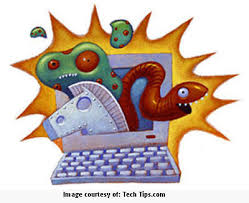
Pencetus Istilah Trojan Horse
Adalah Daniel Edwards dari National Security Agency (NSA) yang diakui mencetuskan istilah Trojan Horse untuk program jahat yang menyelinap dalam komputer korban. Inspirasinya tentu dari Kuda Troya yang digunakan bangsa Yunani untuk mengalahkan bangsa Troya dan mengambilalih kota Troya.
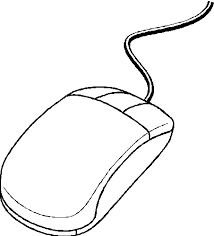
Mouse 2 Tombol Pertama Dikenalkan
Microsoft pertama kali mengenalkan mouse 2-tombol pada 2 Mei 1983. Namun sukses baru diraup produk yang dirancang untuk Microsoft Word itu pada tahun 1985. Meski dipopulerkan oleh Microsoft, Xerox bisa jadi adalah pihak pertama yang menelurkan mouse 2 tombol ke pasaran pada 1970-an.
Aksi ‘Hacking’ Bill Gates Muda
Sewaktu muda Gates dikenal gemar mengotak-atik sistem komputer. Termasuk, bersama tiga rekannya, untuk mendapatkan akses gratisan. Namun yang paling unik, saat diminta membuat program penjadwalan di sekolah ia mengatur agar dirinya selalu ditempatkan dalam kelas yang banyak siswa wanita.

Badai Salju Lahirkan Forum Online Pertama
Cikal bakal forum online adalah Computerized Bulletin Board System (CBBS). Program ini digarap oleh Ward Cristensen yang terjebak di rumahnya saat Chicago dilandai badai salju besar tahun 1978. Badai tersebut memberikan waktu bagi Christensen untuk fokus menggarap CBBS selama dua minggu.
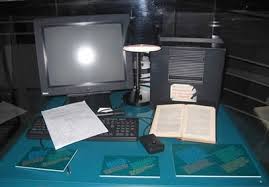
Dimana Webserver Pertama Dunia
Webserver pertama di dunia adalah komputer NeXT yang digunakan oleh Tim Berners-Lee. Kini komputer itu dipamerkan dalam sebuah lemari kaca di CERN, Jenewa, Swiss.
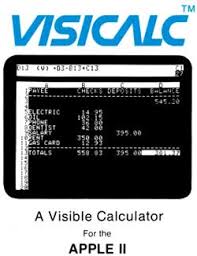
Aplikasi Spreadsheet Pertama
Aplikasi spreadsheet (seperti Microsoft Excel) komersial pertama di dunia adalah VisiCalc. Program ini dikembangkan oleh Ed Frankston dan Dan Bricklin untuk digunakan pada komputer Apple II di tahun 1979. ‘Peniru’ yang muncul kemudian termasuk SuperCalc, Microsoft MultiPlan dan Lotus 1-2-3.

Asal Muasal Nama Malware Storm
Keluarga program jahat Storm memperoleh namanya dari video bertajuk ‘Storm Video’ yang berisi pemantauan tim F-Secure terhadap penyebarannya. Video itu dilihat 880.000 kali lebih.
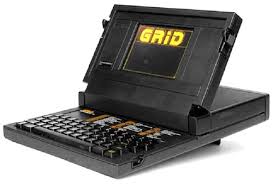 Pengguna Laptop Pertama Dunia
Meski tak sepopuler Osborne 1, GRiD Compass 1100 (1982) kerap disebut sebagai laptop pertama. Saat itu, pengguna yang mampu membeli hanya NASA dan Angkatan Bersenjata AS.
 Pemabuk Awali Revolusi Video Game
Para tukang minum minuman beralkohol bisa jadi adalah kelompok yang mengawali revolusi video game. Pasalnya game legendaris Pong pertama kali dipasang pada kedai minum Andy Capp’s di California.
 Pegawai pertama Apple Inc
Insinyur komputer Daniel Kottke adalah pegawai pertama Apple Inc. Sahabat Steve Jobs ini dikenal sebagai yang membangun dan menguji Apple I bersama Steve Wozniak.
 Suara Startup Windows 95
Suara yang muncul saat Windows 95 dimulai komposisinya dibuat oleh musisi Brian Eno. Ironisnya, mengingat Eno adalah pengguna Macintosh, bisa jadi ia membuatnya di komputer Mac.

Kotak Koin pada Game Arcade Pertama
Game arcade pertama di dunia adalah Computer Space hasil rancangan Nolan Bushnell. Mesin game itu menggunakan kaleng pengencer cat (thinner) untuk menyimpan koin yang dimasukkan pemain.
 Koran Pertama yang Online
Koran cetak pertama yang bisa dibaca online adalah Columbus Dispatch. Hal ini terjadi lewat sebuah eksperimen bersama Associated Press dan CompuServe pada 1 Juli 1980.

Bagaimana menyebut @
Orang Indonesia menyebutnya ‘et’ atau ‘a keong’. Di Cina namanya ‘tikus kecil’. Di Swedia dan Denmark namanya ‘belalai gajah’. Di Jerman ’spider monkey’. Di Italia ‘keong’. Orang Israel menyebutnya ’strudel’
 Jumlah Kolom dan Baris Microsoft Excel
Tau gak sih, ternyata jumlah kolom pada Microsoft Excel berjumlah 256, yang dimulai dari abjad A hingga IV. Sedangkan jumlah barisnya mencapai 65.536 baris.
 Cikal-bakal layanan instant messaging
Cikal-bakal layanan instant messaging adalah layanan bernama ‘talk’ pada Unix. Meski bukan yang pertama, layanan itu populer di kalangan akademisi era 1980-1990′an.
 CD Pertama yang Dicetak untuk Dijual
Cakram Digital (CD) pertama yang dicetak (pressed) secara massal untuk dijual di Amerika Serikat adalah ‘Born In The U.S.A’, album musik kondang karya Bruce Springsteen.
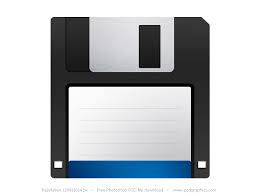 Ikon Save dalam Aplikasi Microsoft Word Terbalik
Ikon Save, untuk menyimpan file, dalam aplikasi Microsoft Word merupakan gambar sebuah disket. Namun dibandingkan disket sungguhan, gambar itu ternyata terbalik posisinya.
 Folder ‘Terlarang’ di Sistem Operasi Windows
Di sistem operasi Microsoft Windows, pengguna tak akan pernah bisa membuat folder ataupun file dengan nama Con. Ini berlaku untuk semua jenis file. Apa sebabnya? Nama tersebut konon ‘dikunci’ oleh Windows sebagai nama sebuah device.
 Pembuat Flash Drive Pertama
Tahukah Anda bahwa Flash Drive pertama kali dibuat oleh IBM? Tahun 1998 IBM merancang produk tersebut sebagai pengganti floppy drive pada notebook ThinkPad-nya. Meskipun demikian, IBM memilih tak mematenkan karya tersebut.
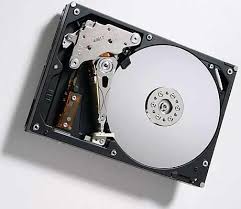 Tahukah Anda Spesifikasi Hardisk Pertama
Hardisk diciptakan pertama kali oleh insinyur IBM, Reynold Johnson di tahun 1952. Terdiri dari 50 piringan berukuran 2 kaki (0,6 meter), kecepatan rotasinya mencapai 1200 rpm dengan kapasitas penyimpanan 5 MB. Hardisk jaman sekarang ada yang selebar 0,6 cm dengan kapasitas 400 GB.
 Tahukah Asal-usul Lambang @ di E-mail
Kehadiran e-mail atau surat elektronik memudahkan pekerjaan kita, terutama untuk mengirim file-file secara cepat. Dalam alamat e-mail, kita menggunakan lambang @ atau yang sering dibaca at. Namun, tahukah Anda asal-usul lambang yang begitu sederhana tapi penting itu?
Di tahun 1972, seorang insinyur pendiam bernama Ray Tomlison sukses mengirimkan e-mail pertama antara dua mesin. Waktu itu ia memilih menggunakan lambang @. Alasannya ternyata sederhana, karena menurutnya lambang itu lumayan membantu sebab mirip huruf a untuk address atau alamat lembaga pemilik e-mail yang dituju. Dari sinilah lambang @ terus dipakai hingga sekarang.
 Mitos di Balik Maskot Linux
Tahukah anda nama pinguin lucu menggemaskan yang menjadi maskot Linux? Ya namanya adalah Tux.
Tux ini konon berasal dari kata Torvald + Unix = Tux. Linus Torvald sendiri adalah sang perintis pengembangan Kernel Linux. Penamaan ini mirip dengan penamaan Linux yang merupakan gabungan dari Linus + Unix.
Ada sebuah kisah, yang entah benar atau tidak, tentang mengapa sesosok pinguin yang dijadikan Torvalds sebagai logo Linux. Konon pada suatu hari Torvalds pernah dipatuk oleh seekor pinguin saat berjalan-jalan di taman Perth.
Setelah dipatuk, ia pun menjadi demam selama berhari-hari. Kemudian ia berpikir bahwa pinguin ini cocok digunakan sebagai logo Linux.
Dengan badan pinguin yang gemuk, tersenyum, lucu, menggemaskan dan digambarkan
sedang beristirahat, akhirnya Tux dipilih sebagai maskot Linux. Tux yang digunakan secara ‘resmi’ adalah buatan Larry Ewing.
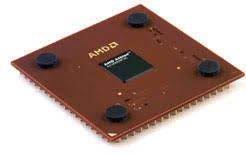 Nama Kode Prosesor dan IC
Intel gemar menggunakan nama geografis, terutama sungai di Amerika Serikat bagian barat, untuk menyebut produknya yang masih dalam pengembangan misalnya Deschutes atau Willamette. Sedangkan AMD lebih memilih nama kota-kota seperti Manchester, Newcastle atau Brisbane
[ujung-bumi.blogspot.com]
Prakata
 FRIENDSHIP

ISN'T HOW YOU FORGET, BUT HOW YOU FORGIVE

NOT HOW YOU LISTEN, BUT HOW YOU UNDERSTAND

NOT HOW YOU SEE, BUT HOW YOU FEEL

AND NOT HOW YOU LET GO, BUT HOW YOU HOLD ON
-
-

-
-
-


-

-

My blog is worth $564.54.
How much is your blog worth?
-

-


Recent Comments
 Lintas Berita
- An error has occurred; the feed is probably down. Try again later.
- Info Gue
- An error has occurred; the feed is probably down. Try again later.
- detik.com
- An error has occurred; the feed is probably down. Try again later.
- Tecno
- Kesepakatan AI antara Microsoft-OpenAI dan Google-Samsung Diawasi Uni Eropa, Kenapa?
- Ini Dia Cara Kloning Aplikasi WhatsApp di Berbagai Merek HP
- Link Download Minecraft Terbaru 1.20 Mod APK Unlimited Money Gratis di HP Android
- Marak Serangan Ransomware, Ini Strategi Efektif untuk Lindungi Datanbsp;
- Pemerataan Akses Internet, Biznet Operasikan BNCS-1 sebagai Kabel Bawah Laut Pertama
- PDNS 2 Diretas, Kominfo Targetkan Full Recovery pada Agustus 2024
- 7 Link Situs Download Template PPT Gratis
- Bahas Ransomware PDN, ID-SIRTII: Teknologi Cloud Perusahaan Nasional Sama dengan Asing
- Waspada! Ada Upaya Phising Mengatasnamakan BSSNnbsp;
- Sejak 2023, BSSN Sudah Prediksi Bakal Ada Serangan Ransomwarenbsp;
- Celebrity
- Epy Kusnandar Bantu Istri Jaga Warung Setelah Selesai Rehabilitasi Narkoba
- Tampil Kompak, Andrew Andika dan Tengku Dewi Pakai Baju Couple ke Pengadilan
- Luna Maya dan Darius Sinathrya Jalani Adegan Panas, Syuting Berjalan Profesional
- Intip Kolaborasi Apik DJ Lenn dan Bullo Bersama Jayjax
- Asakata Hadirkan Orkestrasi Dramatis di Single Yang Bergerak
- Lirik Lagu dan Chord Gitar I Think They Call This Love dari Elliot James Reay
- Febby Rastanty: Jangan Buru-Buru Menikah
- Lirik Lagu dan Chord Gitar Tampar dari Juicy Luicy
- Cerai di Depan Mata, Andrew Andika Takut Kehilangan Tengku Dewi Putri
- 9 Selebgram Tersandung Kasus Penistaan Agama dari Hina Yesus hingga Makan Kriuk Babi
- News
- Korban Kebakaran Glodok Plaza Bertambah, Total 13 Kantong Jenazah Dievakuasi ke RS Polri
- Bak Bang Jago, Pria Papua Tenteng Sajam Rusak Mobil Warga di Bandung, Begini Akhirnya
- Putri Gus Dur Bilang Kasus Pagar Laut Dampak Perilaku Koruptif
- Volume Kendaraan Kembali ke Jabotabek Meningkat 37,91% di Periode Libur Panjang Isra Miraj dan Imlek
- Sopir Asyik Lihat Google Maps, Mobil Masuk Parit di Batununggal Bandung
- Libur Panjang Isra Mikraj-Imlek, Volume Kendaraan Masuk ke Jabotabek Meningkat
- Begini Cara Bandit Curanmor Bersenpi Kabur dari Sel Tahanan Polres Muarojambi
- Gempa M4,8 Guncang Tambrauw Papua Barat
- Libur Panjang, 100 Ribu Pengunjung Diprediksi Bakal Padati Ragunan
- Viral Petugas SPBU Dikeroyok Gegara Tegur Pengendara Mobil Merokok di Area Pom Bensin
- International
- 5 Teori Konspirasi Penyebab Kebakaran Los Angeles, Nomor 4 Balasan untuk Genosida Gaza
- Ini Isi Kesepakatan Gencatan Senjata Hamas-Israel yang Akhiri Perang di Gaza
- Hamas dan Israel Sepakati Gencatan Senjata, Akhiri Perang 15 Bulan di Gaza
- Los Angeles Jadi Penyumbang Pajak Terbesar Buat Bantu Israel Genosida Gaza, Benarkah?
- Presiden Korsel Yoon Ditangkap, Ditahan 48 Jam hingga Libatkan Ribuan Petugas
- Kronologi Penangkapan Presiden Korsel Yoon Suk Yeol, 1.000 Penegak Hukum Dikerahkan
- 5 Fakta Penangkapan Presiden Korsel Yoon Suk Yeol
- Kuasa Hukum Presiden Korsel Yoon Klaim Surat Penahanan Tidak Sah!
- Detik-Detik Presiden Korsel Yoon Suk Yeol Ditangkap
- Kebakaran Los Angeles, LAFD Dituduh Tak Becus karena Fokus pada DEI dan LGBTQamp;nbsp;
- Economy
- Kinerja BUMN Karya Diproyeksi Masih Tertekan di 2025
- 370.000 Tiket Kereta Cepat Whoosh Terjual pada Libur Nataru
- Klaim Saldo Dana Kaget Rp400 Ribu Hari Ini Langsung Cairamp;nbsp;
- Tarif Tol Pekanbaru - Kampar Bakal Naik di Awal 2025
- Makan Bergizi Gratis Dimulai Besok 6 Januari 2025, Anggaran 20 Persen dari Dana Desa
- Voucher Token Listrik Diskon 50% Akan Hangus jika Tak Terpakai di Januari 2025?
- DJP Beri Waktu 3 Bulan Bagi Pengusaha Sesuaikan Tarif PPN
- RI Bakal Terapkan Irigasi Padi Hemat Air, Begini Cara Kerjanya
- Daftar Orang Terkaya Indonesia yang Punya Bisnis Sawit
- Harga Emas Antam (ANTM) Hari Ini Stagnan, Berikut Daftar Lengkapnya
-

-

-

-
HINDARI PERGAULAN BEBAS JIKA ANDA TIDAK INGIN DIKATAKAN BINATANG



 Info Berita Rekan